电子表格视图

电子表格视图用户界面

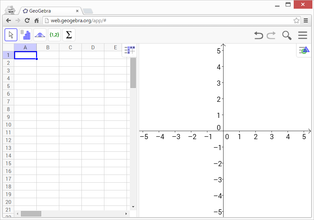
默认情况下, Menu view spreadsheet.svg 电子表格视图 在 Menu view graphics.svg 图形视图 旁边打开。 电子表格视图工具栏 显示在 GeoGebra 窗口顶部,并带有 Menu-edit-undo.svg Menu-edit-redo.svg 撤销 / 重做 按钮位于右上角。

Spreadsheet-View.png

电子表格视图

The Menu view spreadsheet.svg 电子表格视图 是 Menu view spreadsheet.svg 电子表格视图布局 的一部分,尽管您可以 更改布局 GeoGebra 用户界面的布局,以满足您的需求。

自定义 Menu view spreadsheet.svg 电子表格视图

The Menu view spreadsheet.svg 电子表格视图 可以根据您的偏好进行自定义,方法是

在弹出的对话框中,您可以通过选择是否

  • 显示 输入栏

  • 显示 网格线

  • 显示 列 或 行标题

  • 显示 垂直 或 水平滚动条

此外,您可以更改 Menu view spreadsheet.svg 电子表格视图 的行为,通过

  • 允许 使用按钮和复选框 或 提示框

  • 要求 在命令前使用 "="

  • 使用 自动完成

创建数学对象

在 GeoGebra 的 Menu view spreadsheet.svg 电子表格视图 每个单元格都有一个特定的名称,使您能够直接访问每个单元格。

列 A 和行 1 的单元格命名为 A1 .

这些单元格名称可用于表达式和 命令 中,以便访问 相应单元格的内容。

直接输入、选择与命令

在 电子表格单元格 中,您不仅可以输入数字,还可以输入 GeoGebra 支持的所有类型的 常规对象 和 几何对象 (如点的坐标, 函数 , 命令 ).

要在电子表格中选择非相邻的列或单元格,请使用快捷键 Ctrl + Click .

相对单元格名称

如果将内容从一个单元格复制到另一个单元格,默认情况下所有引用都会根据目标位置进行相应更改。

设 A1=1 , A2=2 。在 B1 中输入 (A1, A1) 。通过将 B1 复制到 B2 (通过 Ctrl
C , Ctrl + V 或拖动单元格角),您将在 (A2, A2) 中得到 B2 .

要防止此行为,您可以插入 $ 在引用单元格的列和/或行之前。

在 Mac OS 上,复制和粘贴的 快捷键 是 Cmd + C 和 Cmd
V

将数据输入到 Menu view spreadsheet.svg 电子表格视图

手动输入、命令和跟踪

除了手动将条目添加到 Menu view spreadsheet.svg 电子表格视图 单元格中,您还可以使用命令 FillColumn , FillRow 或 FillCells 。您还可以通过使用功能 跟踪至电子表格 .

从 Menu view algebra.svg 代数视图

通过简单的拖放操作,也可以从 Menu view algebra.svg 代数视图 to the Menu view spreadsheet.svg 电子表格视图 复制到 Shift 键,同时在释放鼠标按钮时打开一个对话框窗口, 自由或从属 ,以及选择复制对象的垂直放置位置(勾选选项 转置 ).

从其他电子表格软件复制数据

GeoGebra 允许您将来自其他电子表格软件的数据导入到 Menu view spreadsheet.svg 电子表格视图 .

  • 选择并复制要导入的数据。例如,您可以使用键盘快捷键 Ctrl
    C (Mac OS: Cmd + C )将数据复制到计算机的剪贴板。

  • 打开 GeoGebra 窗口并显示 Menu view spreadsheet.svg 电子表格视图 .

  • 单击应包含第一个数据值的电子表格单元格(例如单元格 A1 )

  • 将计算机剪贴板中的数据粘贴到 GeoGebra 的 Menu view spreadsheet.svg 电子表格视图 。例如,您可以选择一个单元格并使用键盘快捷键 Ctrl + V (Mac OS: Cmd + V )将数据粘贴到高亮显示的电子表格单元格中。

.
从其他应用程序导入数据文件

您也可以从其他应用程序导入数据,前提是其存储格式为 . txt , . csv 和 . dat 格式。只需右键点击 的空白单元格, Menu view spreadsheet.svg 电子表格视图 ,然后选择 导入数据文件… 选项。

GeoGebra 使用点号 . 作为小数分隔符,并使用逗号 , 作为字段分隔符。在导入前,请确保检查 您的数据文件是否符合这些设置。

电子表格视图工具栏

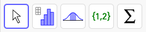
The 电子表格视图工具栏 提供了一系列 工具 , 允许您在 Menu view spreadsheet.svg 电子表格视图 中创建对象。 中的每个图标 工具栏 代表一个 工具箱 ,其中包含一系列相关的 工具 。要打开 工具箱 ,您需要点击相应的默认 工具 ,它显示在 电子表格视图工具栏 (GeoGebra 网页 和平板应用)或点击右下角的小箭头 工具栏 图标(GeoGebra 桌面版)。

Spreadsheet Tools

这些 工具 的 电子表格视图工具栏 按生成对象的性质或其功能进行组织。 例如,您可以找到 工具 用于分析数据的工具,位于 One Variable Analysis Tool 数据分析工具箱 .

数学对象的显示

在其他视图中显示电子表格对象

如果可能,GeoGebra 会立即显示您在 电子表格 单元格 中输入的对象的图形表示,同时也会显示在 Menu view graphics.svg 图形视图 中。因此,对象的名称与最初创建它的 电子表格 单元格 的名称相匹配(例如 A5 , C1 ).

默认情况下, 电子表格对象 被归类为 辅助对象 在 Menu view algebra.svg 代数 视图 。您可以显示或隐藏这些 辅助对象 ,方法是选择 辅助对象 从 右键菜单 或点击 Stylingbar algebraview auxiliary objects.svg 中的图标 代数视图样式栏

在其他 视图

您可以处理 电子表格数据 ,方法是选择多个单元格并右键点击(Mac OS: Cmd -点击) 所选内容。在出现的 右键菜单 ,选择子菜单 创建 并选择 相应的选项( 列表 , 点列表 , 矩阵 , 表格 , 折线 和 运算表 ).

运算表

对于具有两个参数的函数,您可以创建一个 运算表 ,其中第一个参数的值写在 顶行,第二个参数的值写在左列。函数本身必须输入在左上角 单元格中。

在相应的单元格中输入函数和参数值后,选择所需 运算表 的矩形区域。然后,右键点击(Mac OS: Cmd -点击)所选内容并选择 选项 创建 > 运算表 在出现的 右键菜单 .

设 A1 = x y , A2 = 1 , A3 = 2 , A4 = 3 , B1 = 1 , C1 = 2 和 D1 = 3 。选择单元格 A1:D4 ,使用鼠标。然后,右键点击(Mac OS: Cmd -单击)所选内容并选择 创建 > 运算表 在 右键菜单 以创建一个表格,其中包含将插入的值代入给定函数后的结果。

电子表格视图样式栏

The 电子表格视图样式栏 提供用于以下操作的按钮:

  • 显示/隐藏 输入栏 (GeoGebra 桌面版)

  • 将文本样式更改为 Stylingbar text bold.svg 粗体 或 Stylingbar text italic.svg 斜体

  • 将文本对齐方式设置为 Stylingbar spreadsheet align left.svg 左对齐 , Stylingbar spreadsheet align center.svg 居中 、或 Stylingbar spreadsheet align right.svg 右对齐

  • 更改 Stylingbar color white.svg 单元格的背景色

  • 更改单元格边框(GeoGebra 桌面版)

  • 打开 Menu-options.svg 属性对话框 (GeoGebra 网页和平板应用)

  • 显示其他 Stylingbar dots.svg 视图 在 GeoGebra 窗口中(GeoGebra 网页和平板应用)